2011年12月30日 星期五

行動IPcam 方案


這是什麼呢?這是一個webcam變成行動IPcam的解決方案

這東西由三個裝置組成的,最上面就是一般的webcam。這邊拿來示範的是大家熟悉的P2V。中間那個則算是今天的主角:可以接webcam的無線網路發射器。功能類似sapido的這台wifi ap。只是解析度可以到很高。
這台我也不知道要叫啥名字,是從這裡看到並且購買的

但是這台需要吃USB電源,所以如果要插電的話,仍然沒辦法太「行動」。這時候只要接上現在很常見的行動電源就可以了。

Dr.Battery的電池王,這顆5000mAh,是隨便挑的

這樣的話整組弄起來就是一個可以拿著跑來跑去的ip webcam。中間那一台東東的作用有好幾種設定方式。如果要趴趴造的話,就是把自己設定成router,變成一個無線基地台。任何筆電、行動裝置只要連上他的wifi訊號,在非IE的瀏覽器上,輸入設定的ip address,就可以接收到該webcam的影像。

P2V收到的影像,透過AP傳給iPad和電腦

FEBON的網站上說可以輸出給20~30台電腦,這我還沒辦法做壓力測試就是了。不過目前用起來,即使是1024x768,在近距離,無遮蔽的環境下,影像可以跑的很順。


接上之前做的那個隨身顯微鏡,看不織布效果還不錯。不知道如果看草履蟲游泳的話,會不會很有趣。二十台iPad上面有草履蟲在跑這樣...

目前這裝置我還不知道要怎麼用,想到的有在生物課上,假設每一組有兩台顯微鏡,分別看不同的東西。當學生調整好後(假設有一組在看洋蔥細胞,另一組在看口腔皮膜細胞),老師把這東西拿過去,接上顯微鏡。讓老師的電腦投出那一組顯微鏡的影像。然後請學生上台講解洋蔥細胞的構造和口腔皮膜細胞的構造。

這樣上課應該不錯吧。

至於在理化的應用我自己倒是還沒想到。

最後惡搞一張...


2011年12月27日 星期二

iPad 教育,音樂篇

最近搜尋了一下,關於音樂的iPad軟體,發現一些還不錯的軟體可以用。以下簡單介紹:

首先是調音器,這款好像效果還不錯。用在iPhone上也可以,大小更像正常的調音器大小。


裡面還有一些不同的調音選項


另一個是樂譜搜尋軟體

只要在右上角的搜尋找你想要的樂譜,就可以跑出來很多不同的樂譜版本。


你還可以把樂譜存成favorite。隨時取用,很方便。以後樂團上面大概就一人一台iPad放在譜架上就可以了吧。萬一演奏累了,還可以按下play鍵之類的...


2011年12月15日 星期四

複式顯微鏡壞了怎麼辦?

話說今天總務主任告訴我學校有複式顯微鏡壞掉了,本來要請廠商來回收。結果他覺得裡面的物鏡目鏡什麼的都還很棒,就留了幾顆下來。還測試了一下,把目鏡直接和物鏡相接,就可以看到很漂亮的顯微影像了。

2011年11月21日 星期一

最近用的幾樣APP教具分享

自從手邊有了iPhone, iPad之後,常常時不時就在想:這東西可以怎樣用在教學現場呢?這件事情我還沒有很系統化的思考過,不過當然看到有趣的、有用的app時,如果又是免費或者只要0.99美金這樣的價格的話,就會二話不說先買再說。

首先介紹的是這款:分貝計

分貝計的程式很多,其實只要隨便找一個免費的來下載,就可以了,在iTunes的App Store輸入「decibel」或者「noise」就可以找到一堆。我用的是Noise Sniffer。


一打開,執行之後,上面的數字就會隨著聲音的大小開始跳動。並且會顯示現在的聲音是屬於寂靜、中等、很吵或者是吵死了,四種等級。在上聲音課程的時候,講到音量時,可以讓學生玩一下。

第二個要介紹的是:頻率產生器

我用的是AudioSigGen和High Frequency Noise,其中前者可以對發出的聲音頻率做出粗細不同的調整。要調整任意頻率時很好用,後者則是可以預先設定四種不同的頻率來使用。

上面這款是AudioSigGen, 有三個可以調整的地方。上面的amptitude,是調整音量。Frequency是粗略調整頻率。粗的動一下大概會增加1/30左右的頻率,也就是如果在90Hz的情況,一次大概會更動3Hz, Frequency fine就是微調了,大概都可以以1Hz的精細度調整。

調好頻率之後,按下Output OFF,就會變成Output ON, 就會有聲音了。

另外Burst是發出有間隔的答答聲,Multi則是同時發出好幾個頻率的聲音合成。

進入右上角的齒輪,可以調整Burst發聲的大小和間隔時間。Multi則可以調整發出頻率的倍數。

市售的訊號產生器,相當昂貴。所以找到這樣的app,真是很不錯的替代方案。實際使用的情況,請連結到這邊看。

第三個要介紹的是:光度計

我本來自己有個光度計的,但是某天上課要用到的時候,居然發現放在車上忘記帶了。於是趕快到App store搜尋Lux,結果找到了LuxMeter Pro2,這軟體使用iPhone的鏡頭蒐集光線,然後顯示出亮度,就可以替代光度計了。這一套買起來2.99美金,比亮度計便宜多了。


讓學生用這個軟體,就可以測試不同顏色的光穿透不同顏色的透明片之後,亮度的變化。

第四個要介紹的是:眼球軟體Eye Decide
這軟體算是醫學軟體,主要是介紹眼球的各部構造和各種疾病。

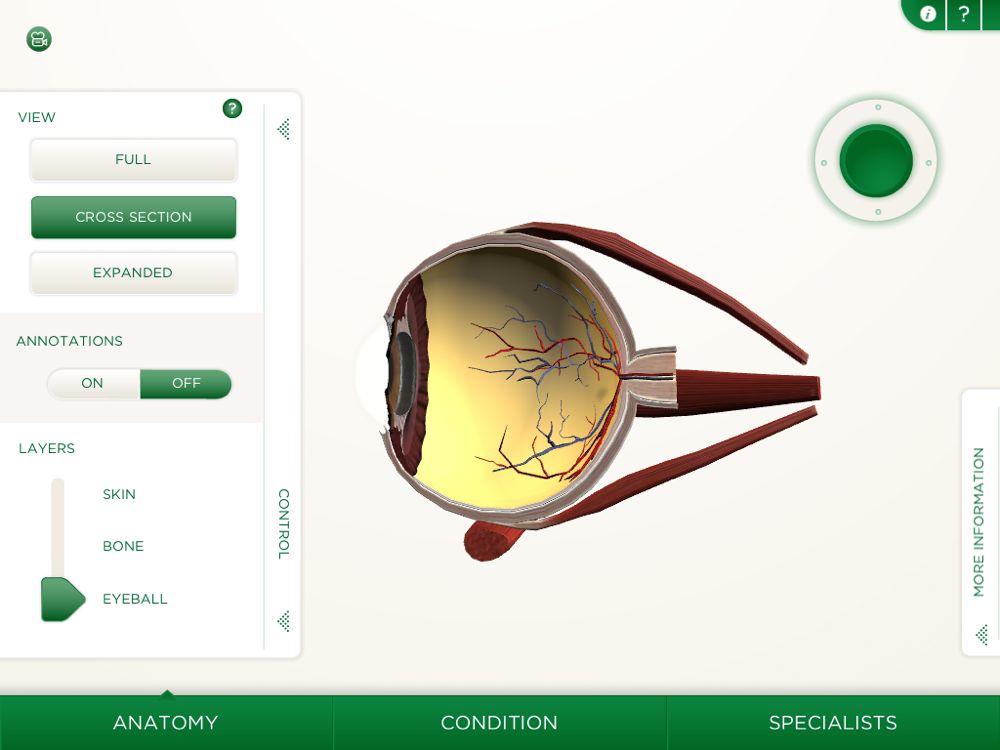
軟體進入後,就會出現一顆可愛的眼球,基本上用手在螢幕上滑動,就可以看到不同角度的眼睛。左邊有個控制台。可以控制顯示不同的眼球。分成三個控制項目,一個是上方的View, 一個是Anootations, 一個是Layers。另外在右上方的綠色圓盤則是可以控制眼球的方向。


如果把View的地方切到 Cross section,就會把眼球縱切一半,看到裡面的樣子。可惜不能玩弄水晶體。不過實在上課的時候,可以將這東西投射在白板上,然後放一個有磁鐵的凸透鏡上去,用雷射照射,就可以講解眼球成像原理了。


如果選擇expanded,兩隻手指分開的手勢,就可以把眼球各部分開...

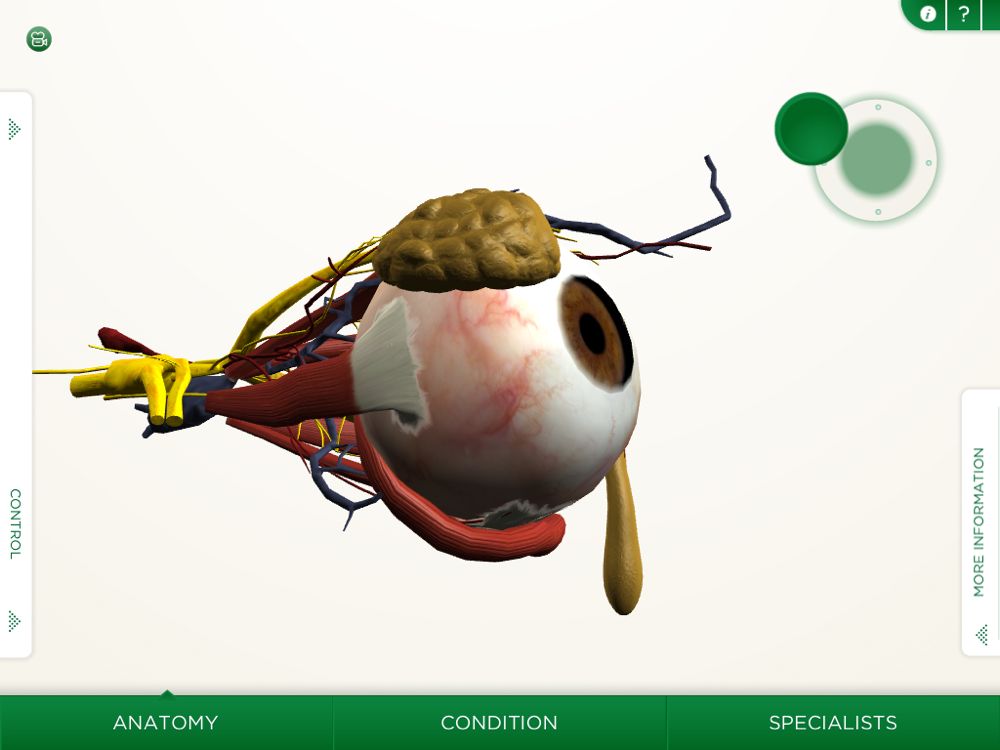
按下Annotation的話,眼球各部構造的標籤,就會這樣展示喔。本來想說英文會有很大的隔閡,不過在上課的時候,讓學生查了一下。他們對眼球上方那沱黃色的東西特別有興趣。於是就用iPad裡面的字典順手查了一下,查到Lacrimal是「淚」。馬上就有學生猜到是淚腺了。後來查了gland果然是「腺」。

覺得如果學生找到自己有興趣的部份,弄個查字典比賽,然後把中文標示上去,也是很有趣的。

如果在Layer的地方,調到Skin,就會給你一層人臉


如果選擇Bone的話,就很驚悚了...


拖曳右上角的綠色圓盤,眼球就會轉喔。

以上就是我用到這個軟體的一些功能。主要是在上光學的眼球課程時,會拿出來玩一下的軟體。

至於condition是裡面會提到一些眼睛的疾病,像是白內障、青光眼等等。Specialists也和理化的教學比較沒關係,就沒太研究了。

2011年2月18日 星期五

spacerail

最近在賽先生科學玩具購物網上買了一個spacerail玩具,主要是覺得很好玩,一方面也覺得這個可以拿來講解能量的轉換、加速度運動和圓周運動等主題。所以就買了。這東西在台北市科教館有擺了一個,那個spacerail非常棒,除了位能、動能的變化外,還有聲音、彈簧、碰撞等等的變化,設計非常的精緻巧妙。

賽先生的網站寄貨速度還蠻快的,但是負責送貨的新竹貨運搞了一點烏龍。我在網站上有註明送貨時間是下午6:00~9:00,結果他下午兩點就送來了,結果我還在上課也不知道怎麼收件,只好另外約時間。我記得黑貓好像不會這樣...

貨送來之後,隔天拿到學校打開就開始製作。(可不能在家裡做,在家裡恐怕還沒完成就會被小朋友毀掉了)

來開箱~

寄件者 spacerail 3


不知道是不是擺了有點久,箱子有點破舊。不過沒關係,裡面的東西完整就好。內容物如下:

寄件者 spacerail 3


一開始把一些零件組裝起來,過程還蠻順利的,不會太複雜,只是手會痛而已。組裝軌道才是真正麻煩的地方。而且如果照著說明書上裁出的長度來組裝的話,都會太短(囧)還好裡面給的塑膠軌道長度大概比真正需要的還多了兩三公尺,所以下一次如果要裁切軌道的話,我想大概每段要比說明書上寫的多裁個50公分出來會比較有把握。

也因為我裁的第一段軌道太短了,所以最後的軌道設計就和說明書的設計有一點不同。花了幾個小時,終於組完了Orz...


寄件者 spacerail 3


組完其實還沒完,還要試幾次車,看鋼珠在哪裡會卡住、掉落或停住等等,再把細部調整好,就能順利運轉了。


寄件者 spacerail 3


轉彎的地方,軌道要向內傾斜,和公路、鐵路的設計相同,這是為了讓正向力來增加圓周運動所需要的向心力。


寄件者 spacerail 3


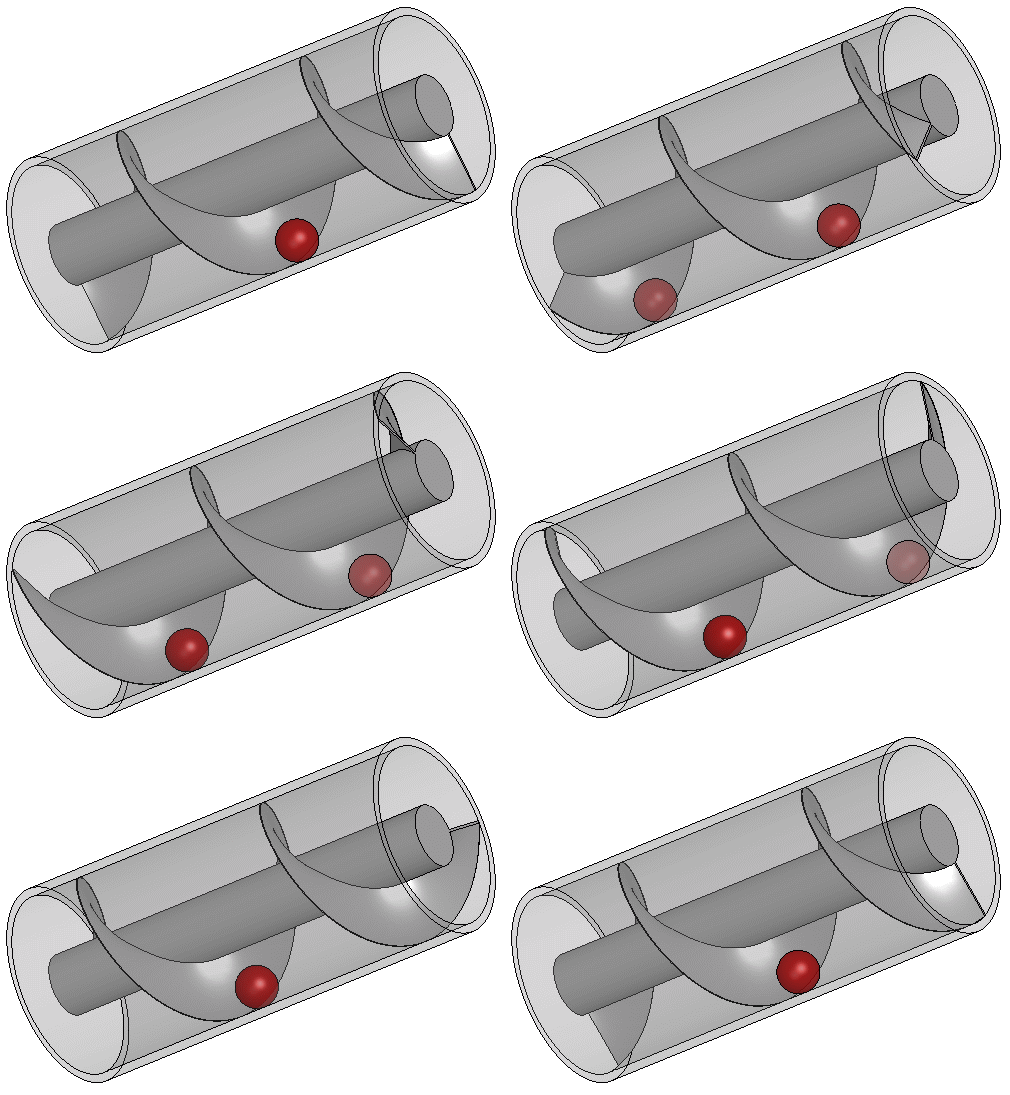
這是用電能旋轉,轉換成鋼珠的位能的裝置。這裝置的原理,阿基米德在幾千年前就發明了。(以下圖片來自維基百科)

現在這裝置仍被使用在一些汲水設備上。


寄件者 spacerail 3


這個軌道最難搞的應該就是這720度旋轉的軌道了。主要是塑膠軌道的張力還蠻大的,每一段的軌道長度也很長,不太容易塑型,常常這邊鎖定了,另一邊就鬆掉了。但其實這個軌道可以裁減,然後玩具裡面有內附小鋼絲,可以把裁剪的軌道連接起來。下次有經驗就知道可以這樣做啦。

這720度的軌道不但難組,也難調整。軌道的高度在沒有摩擦力,鋼珠也沒有旋轉的時候,半徑R只能是鋼珠最高點的0.4倍,如果考慮鋼珠旋轉和摩擦力的話,那就更少了。這邊我調了很久,最後終於可以運行了。

鋼珠可以從頭跑到尾的瞬間,真的還蠻開心的。

鋼珠送出來的瞬間

寄件者 spacerail 3


中間的一小段(鋼珠有用閃光攝影記錄,但是不太清楚)

寄件者 spacerail 3


下面這張比較清楚,有加速的感覺

寄件者 spacerail 3


寄件者 spacerail 3


打開電源,就可以把鋼珠往上送

寄件者 spacerail 3


這玩具總共給了三個鋼珠,應該可以自己去太原路五金行多買幾個相同size的鋼珠,一起放進去。

晚一點把能量轉換、圓周運動和阿基米德螺旋抽水機的原理和這個spacerail寫成一張海報,貼在教室後面,就可以讓學生閱讀和操作了。

2010年11月19日 星期五

用Algodoo製作虛擬眼球

之前介紹過一個軟體叫做Phun,是一個可以虛擬物理世界的軟體。我也用了這個軟體做了幾次虛擬的實驗。

Phun是一款免費的軟體,Algodoo可以說是phun的進階版,但是要收費。algodoo和phun最大的差別,就是algodoo裡面有光學的套件。可以把物體調整為透明的,也可以調整折射率。也可以做出雷射筆作為光源。

於是我就想可以利用這些套件做眼球的虛擬教具。其實只要對凸透鏡成像夠熟悉,眼睛的成像原理並不難。在黑板上畫個圖就行了,不過因為algodoo很好玩,所以就決定來做這個教具。作法如下面的投影片:


相簿在此

眼球製作完畢後,實際使用操作的影片如下:


2010年11月18日 星期四

隨身版的孔特管

想做孔特管已經一陣子了,前一陣子在中大辦的物理示範教學年會蘇裕年老師展示了自製的孔特管,效果非常好。所以自己也想要真的做出一個孔特管。

要做孔特管需要幾個東西:訊源、揚聲器、透明的長管子、保麗龍球。其中訊源的部份,要去買訊號產生器,但是這個東西實在很貴。所以就四處找尋替代方案,最後找到了這個軟體,這可以調整輸出的頻率,從40Hz~2000Hz,雖然調節的精度不算很高,可是也夠用了。

但是notebook當做訊源還不夠隨身,在生物趴辣客2的時候,熱血彥文老師分享了一個smart  phone的app,是可以發出高頻率噪音的。本來的用意是可以看耳朵能聽到多高的聲音,但因為軟體可以發出從40Hz~20000Hz的訊號,所以也可以拿來當做訊源。

接下來是揚聲器。一開始我是去買了一顆約4吋的全音域喇叭,但是要讓喇叭叫,還要接一個擴大機,雖然可以用,但總是有點麻煩。直到我找到了X-mini2 max,這東西體積小,聲音大,內建鋰電池,兩顆可以拆開獨立使用。所以其中一個給了小孩接上ipod nano,當他的語言學習機,另外一顆就當做孔特管的揚聲器了

接著是透明管子。最容易取得的方式,就是去壓克力行買一根管子,但是一次要買兩公尺,價格和半徑有關。要做到比較好的話,可能要價300~800元不等。想了幾次還是沒買。最後決定用大根的量筒替代。效果也不錯啦,玻璃材質還比較能防靜電。

保麗龍球其實去買就可以了,3mm的買一包也不貴。另外就是有一種枕頭裡面有聚酯小球的,也可以。我是把前幾年學生做科展買的大片的保麗龍一顆一顆拔下來,就成了。

實際操作的影片如下


11/19日更新

由於在iPhone app store找到一個更棒的訊號發射軟體,可以微調發射頻率。精度為1Hz,所以就可以調整到保麗龍球不要亂跑的頻率,確實量出一些實驗數據。

實驗影片如下


測量結果為:兩個波腹的距離約略小於20cm,發出的頻率為897Hz, 當時的氣溫以電子溫度計測量為攝氏22度。

兩波腹的距離為波長的一半,所以波長約為40cm,乘上897Hz,得到358.8m/s的波速。若只考慮聲音受氣溫影響的話則實際的聲速為

331 + 0.6x22 = 344.2m/s

這樣還蠻準的唷!