2012年1月31日 星期二
2012年1月19日 星期四
Webcam Lumens DC120 測試心得
首先感謝阿亮校長給我這個測試機器的機會,前一陣子機器到手,就玩了一下。本來當時的了解,以為是一台「實物投影機」。但實際上拿到的卻是一台webcam。也許我的了解有誤,不過我心中認定的實物投影機,是不用接電腦就,直接接上螢幕或者投影機就可以把訊號送出的。
這台DC120,需要接上電腦才能將訊號送到螢幕上,所以我還是會稱它webcam。很高階的那種!
簡單的講,這是一台畫質很不錯,軟硬體的特異功能不少的webcam。
首先看一下外觀,DC120是採取鵝頸設計可以任意角度自由調整,調整角度之後也算穩定,不會調到某個位置,放手後又跑掉。下面有個底座底座很重,所以還蠻穩的。
頭的部份,兩邊各有一個白色focus鍵,按下去就會自動對焦。
主要的這部份,上面的洞就是攝影機還有麥克風的部份,下面白色的方塊則是高亮度的LED燈,要拍攝物體卻被webcam的影子干擾的時候,就可以從軟體打開LED來補光去掉影子。
攝影機旁邊的兩個孔,則可以鎖上套筒接上顯微鏡
這是底座的底部,除了標示型號和序號之外,還有一些鎖孔。這裡也是有特異功能的,可以接上Lumens出的無線網路,(看這裡)應該就可以變成可以發送無線影像訊號的裝置了(和這個應該一樣)。只是不知道這個配件要多少錢。
接下來看一下軟體的部份,軟體的名字是Ladibug,功能很多。簡單的說,這軟體可以讓DC120做預覽、拍照、錄影、縮時攝影、開燈、放大縮小、翻轉螢幕。最棒的是,還可以像電子白板一樣,做書寫說明。
詳細的軟體操作請看官方說明文件
軟體的介面看起來像這樣。右下角是advence選項,按下去會變成十六個功能。的選項
顏色部分也很漂亮
測試的結論如下:
優點:這是一台畫質很好,功能很強的webcam。不管是攝影頭的位置調整,軟體及硬體功能、擴充性都很強。
缺點:有摩爾紋,但這好像避免不了。另外就是價格實在有點高。
這台DC120,需要接上電腦才能將訊號送到螢幕上,所以我還是會稱它webcam。很高階的那種!
簡單的講,這是一台畫質很不錯,軟硬體的特異功能不少的webcam。
首先看一下外觀,DC120是採取鵝頸設計可以任意角度自由調整,調整角度之後也算穩定,不會調到某個位置,放手後又跑掉。下面有個底座底座很重,所以還蠻穩的。
頭的部份,兩邊各有一個白色focus鍵,按下去就會自動對焦。
主要的這部份,上面的洞就是攝影機還有麥克風的部份,下面白色的方塊則是高亮度的LED燈,要拍攝物體卻被webcam的影子干擾的時候,就可以從軟體打開LED來補光去掉影子。
攝影機旁邊的兩個孔,則可以鎖上套筒接上顯微鏡
這是底座的底部,除了標示型號和序號之外,還有一些鎖孔。這裡也是有特異功能的,可以接上Lumens出的無線網路,(看這裡)應該就可以變成可以發送無線影像訊號的裝置了(和這個應該一樣)。只是不知道這個配件要多少錢。
底座的後面是USB接孔,旁邊還有個鎖孔。這台免插電,只要接USB就可以作業了。
接下來看一下軟體的部份,軟體的名字是Ladibug,功能很多。簡單的說,這軟體可以讓DC120做預覽、拍照、錄影、縮時攝影、開燈、放大縮小、翻轉螢幕。最棒的是,還可以像電子白板一樣,做書寫說明。
詳細的軟體操作請看官方說明文件
軟體的介面看起來像這樣。右下角是advence選項,按下去會變成十六個功能。的選項
我覺得軟體的設計除了比較正常的拍照和攝影之外,有縮時攝影和書寫功能,真是非常方便。搭配電子白板使用,應該會是很方便的功能。
實際拍攝的結果如下:文件的拍攝很清楚,解析度很好。畫面處理的也很亮麗,一眼看了會覺得很舒服。
顏色部分也很漂亮
但是好像會有些摩爾紋
這張反而比較不清楚,就當做是手寫功能的範例好了。
優點:這是一台畫質很好,功能很強的webcam。不管是攝影頭的位置調整,軟體及硬體功能、擴充性都很強。
缺點:有摩爾紋,但這好像避免不了。另外就是價格實在有點高。
2012年1月6日 星期五
學研電子積木 與 電子積木iPad版
九年級的學生在上電學時,基本的學的差不多了以後,就可以給學生玩一玩這個電子積木。
我想如果學生會因為這玩具對電子學產生一些興趣,應該是不錯的。我電子學根本沒學什麼東,很難教學生什麼。只能提供玩具。
但是我萬萬沒想到學研電子積木還有出APP!!(點我點我點我)
這東西很好玩,只要按照裡面的電路圖一顆一顆拼起來,就會做出像是收音機、測謊器等等的電子器材。
我想如果學生會因為這玩具對電子學產生一些興趣,應該是不錯的。我電子學根本沒學什麼東,很難教學生什麼。只能提供玩具。
但是我萬萬沒想到學研電子積木還有出APP!!(點我點我點我)
好閃亮的開頭
類似真的電子積木一樣的畫面,但是電子元件少了一些東西,電路圖也很少
這是說明,都是日文看不懂,但好像也無妨
這是一些現成做好的積木存檔。自己也可以做一些出來存檔
這是裡面預設的電路圖
跟真的積木比起來,電路圖很少,才三四個。而且少了像是變壓器、電感等元件。不知道是不是因為是免費版的關係。另外學研在iPhone上面有出付費版的(請點這裡)。不知道有沒有比較多元件可以玩。
2011年12月30日 星期五
行動IPcam 方案
這是什麼呢?這是一個webcam變成行動IPcam的解決方案
這台我也不知道要叫啥名字,是從這裡看到並且購買的
但是這台需要吃USB電源,所以如果要插電的話,仍然沒辦法太「行動」。這時候只要接上現在很常見的行動電源就可以了。
Dr.Battery的電池王,這顆5000mAh,是隨便挑的
這樣的話整組弄起來就是一個可以拿著跑來跑去的ip webcam。中間那一台東東的作用有好幾種設定方式。如果要趴趴造的話,就是把自己設定成router,變成一個無線基地台。任何筆電、行動裝置只要連上他的wifi訊號,在非IE的瀏覽器上,輸入設定的ip address,就可以接收到該webcam的影像。
P2V收到的影像,透過AP傳給iPad和電腦
FEBON的網站上說可以輸出給20~30台電腦,這我還沒辦法做壓力測試就是了。不過目前用起來,即使是1024x768,在近距離,無遮蔽的環境下,影像可以跑的很順。
接上之前做的那個隨身顯微鏡,看不織布效果還不錯。不知道如果看草履蟲游泳的話,會不會很有趣。二十台iPad上面有草履蟲在跑這樣...
目前這裝置我還不知道要怎麼用,想到的有在生物課上,假設每一組有兩台顯微鏡,分別看不同的東西。當學生調整好後(假設有一組在看洋蔥細胞,另一組在看口腔皮膜細胞),老師把這東西拿過去,接上顯微鏡。讓老師的電腦投出那一組顯微鏡的影像。然後請學生上台講解洋蔥細胞的構造和口腔皮膜細胞的構造。
這樣上課應該不錯吧。
至於在理化的應用我自己倒是還沒想到。
最後惡搞一張...
2011年12月27日 星期二
iPad 教育,音樂篇
最近搜尋了一下,關於音樂的iPad軟體,發現一些還不錯的軟體可以用。以下簡單介紹:
首先是調音器,這款好像效果還不錯。用在iPhone上也可以,大小更像正常的調音器大小。
裡面還有一些不同的調音選項
另一個是樂譜搜尋軟體
首先是調音器,這款好像效果還不錯。用在iPhone上也可以,大小更像正常的調音器大小。
裡面還有一些不同的調音選項
另一個是樂譜搜尋軟體
只要在右上角的搜尋找你想要的樂譜,就可以跑出來很多不同的樂譜版本。
你還可以把樂譜存成favorite。隨時取用,很方便。以後樂團上面大概就一人一台iPad放在譜架上就可以了吧。萬一演奏累了,還可以按下play鍵之類的...
2011年12月15日 星期四
2011年11月21日 星期一
最近用的幾樣APP教具分享
自從手邊有了iPhone, iPad之後,常常時不時就在想:這東西可以怎樣用在教學現場呢?這件事情我還沒有很系統化的思考過,不過當然看到有趣的、有用的app時,如果又是免費或者只要0.99美金這樣的價格的話,就會二話不說先買再說。
首先介紹的是這款:分貝計
分貝計的程式很多,其實只要隨便找一個免費的來下載,就可以了,在iTunes的App Store輸入「decibel」或者「noise」就可以找到一堆。我用的是Noise Sniffer。
第三個要介紹的是:光度計
我本來自己有個光度計的,但是某天上課要用到的時候,居然發現放在車上忘記帶了。於是趕快到App store搜尋Lux,結果找到了LuxMeter Pro2,這軟體使用iPhone的鏡頭蒐集光線,然後顯示出亮度,就可以替代光度計了。這一套買起來2.99美金,比亮度計便宜多了。
第四個要介紹的是:眼球軟體Eye Decide
這軟體算是醫學軟體,主要是介紹眼球的各部構造和各種疾病。
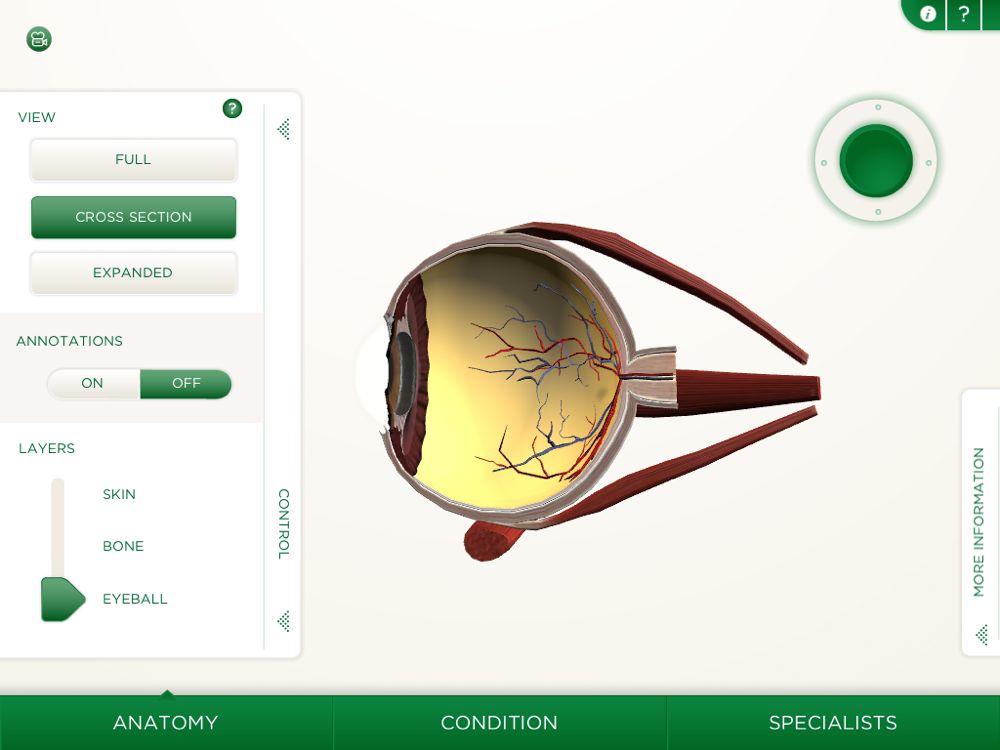
軟體進入後,就會出現一顆可愛的眼球,基本上用手在螢幕上滑動,就可以看到不同角度的眼睛。左邊有個控制台。可以控制顯示不同的眼球。分成三個控制項目,一個是上方的View, 一個是Anootations, 一個是Layers。另外在右上方的綠色圓盤則是可以控制眼球的方向。
如果把View的地方切到 Cross section,就會把眼球縱切一半,看到裡面的樣子。可惜不能玩弄水晶體。不過實在上課的時候,可以將這東西投射在白板上,然後放一個有磁鐵的凸透鏡上去,用雷射照射,就可以講解眼球成像原理了。
如果選擇expanded,兩隻手指分開的手勢,就可以把眼球各部分開...
如果選擇Bone的話,就很驚悚了...
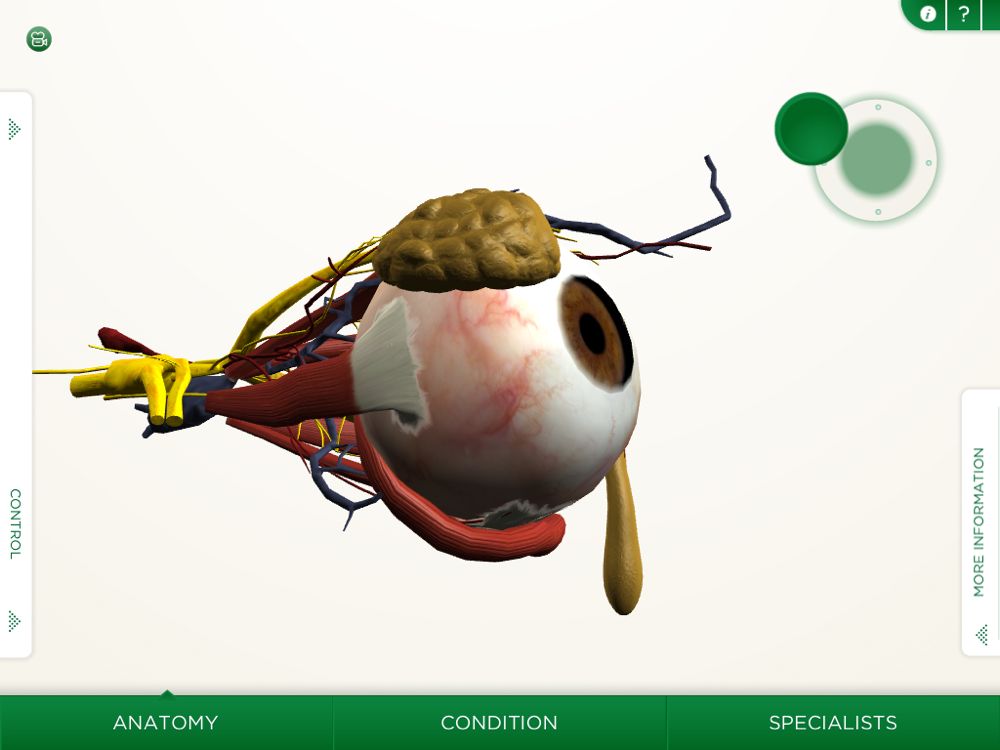
拖曳右上角的綠色圓盤,眼球就會轉喔。
以上就是我用到這個軟體的一些功能。主要是在上光學的眼球課程時,會拿出來玩一下的軟體。
至於condition是裡面會提到一些眼睛的疾病,像是白內障、青光眼等等。Specialists也和理化的教學比較沒關係,就沒太研究了。
首先介紹的是這款:分貝計
分貝計的程式很多,其實只要隨便找一個免費的來下載,就可以了,在iTunes的App Store輸入「decibel」或者「noise」就可以找到一堆。我用的是Noise Sniffer。
一打開,執行之後,上面的數字就會隨著聲音的大小開始跳動。並且會顯示現在的聲音是屬於寂靜、中等、很吵或者是吵死了,四種等級。在上聲音課程的時候,講到音量時,可以讓學生玩一下。
第二個要介紹的是:頻率產生器
我用的是AudioSigGen和High Frequency Noise,其中前者可以對發出的聲音頻率做出粗細不同的調整。要調整任意頻率時很好用,後者則是可以預先設定四種不同的頻率來使用。
上面這款是AudioSigGen, 有三個可以調整的地方。上面的amptitude,是調整音量。Frequency是粗略調整頻率。粗的動一下大概會增加1/30左右的頻率,也就是如果在90Hz的情況,一次大概會更動3Hz, Frequency fine就是微調了,大概都可以以1Hz的精細度調整。
調好頻率之後,按下Output OFF,就會變成Output ON, 就會有聲音了。
另外Burst是發出有間隔的答答聲,Multi則是同時發出好幾個頻率的聲音合成。
進入右上角的齒輪,可以調整Burst發聲的大小和間隔時間。Multi則可以調整發出頻率的倍數。
第三個要介紹的是:光度計
我本來自己有個光度計的,但是某天上課要用到的時候,居然發現放在車上忘記帶了。於是趕快到App store搜尋Lux,結果找到了LuxMeter Pro2,這軟體使用iPhone的鏡頭蒐集光線,然後顯示出亮度,就可以替代光度計了。這一套買起來2.99美金,比亮度計便宜多了。
讓學生用這個軟體,就可以測試不同顏色的光穿透不同顏色的透明片之後,亮度的變化。
這軟體算是醫學軟體,主要是介紹眼球的各部構造和各種疾病。
軟體進入後,就會出現一顆可愛的眼球,基本上用手在螢幕上滑動,就可以看到不同角度的眼睛。左邊有個控制台。可以控制顯示不同的眼球。分成三個控制項目,一個是上方的View, 一個是Anootations, 一個是Layers。另外在右上方的綠色圓盤則是可以控制眼球的方向。
如果把View的地方切到 Cross section,就會把眼球縱切一半,看到裡面的樣子。可惜不能玩弄水晶體。不過實在上課的時候,可以將這東西投射在白板上,然後放一個有磁鐵的凸透鏡上去,用雷射照射,就可以講解眼球成像原理了。
如果選擇expanded,兩隻手指分開的手勢,就可以把眼球各部分開...
按下Annotation的話,眼球各部構造的標籤,就會這樣展示喔。本來想說英文會有很大的隔閡,不過在上課的時候,讓學生查了一下。他們對眼球上方那沱黃色的東西特別有興趣。於是就用iPad裡面的字典順手查了一下,查到Lacrimal是「淚」。馬上就有學生猜到是淚腺了。後來查了gland果然是「腺」。
覺得如果學生找到自己有興趣的部份,弄個查字典比賽,然後把中文標示上去,也是很有趣的。
如果在Layer的地方,調到Skin,就會給你一層人臉
拖曳右上角的綠色圓盤,眼球就會轉喔。
以上就是我用到這個軟體的一些功能。主要是在上光學的眼球課程時,會拿出來玩一下的軟體。
至於condition是裡面會提到一些眼睛的疾病,像是白內障、青光眼等等。Specialists也和理化的教學比較沒關係,就沒太研究了。
訂閱:
文章 (Atom)